当サイトのページリンクには広告が含まれています。
少し前にちょっと気になるものを見つけたので買ってみました。
ファイナルファンタジー ピクセルリマスター ゲーミングマウスパ

 MASAの人生下り坂
当サイトのページリンクには広告が含まれています。
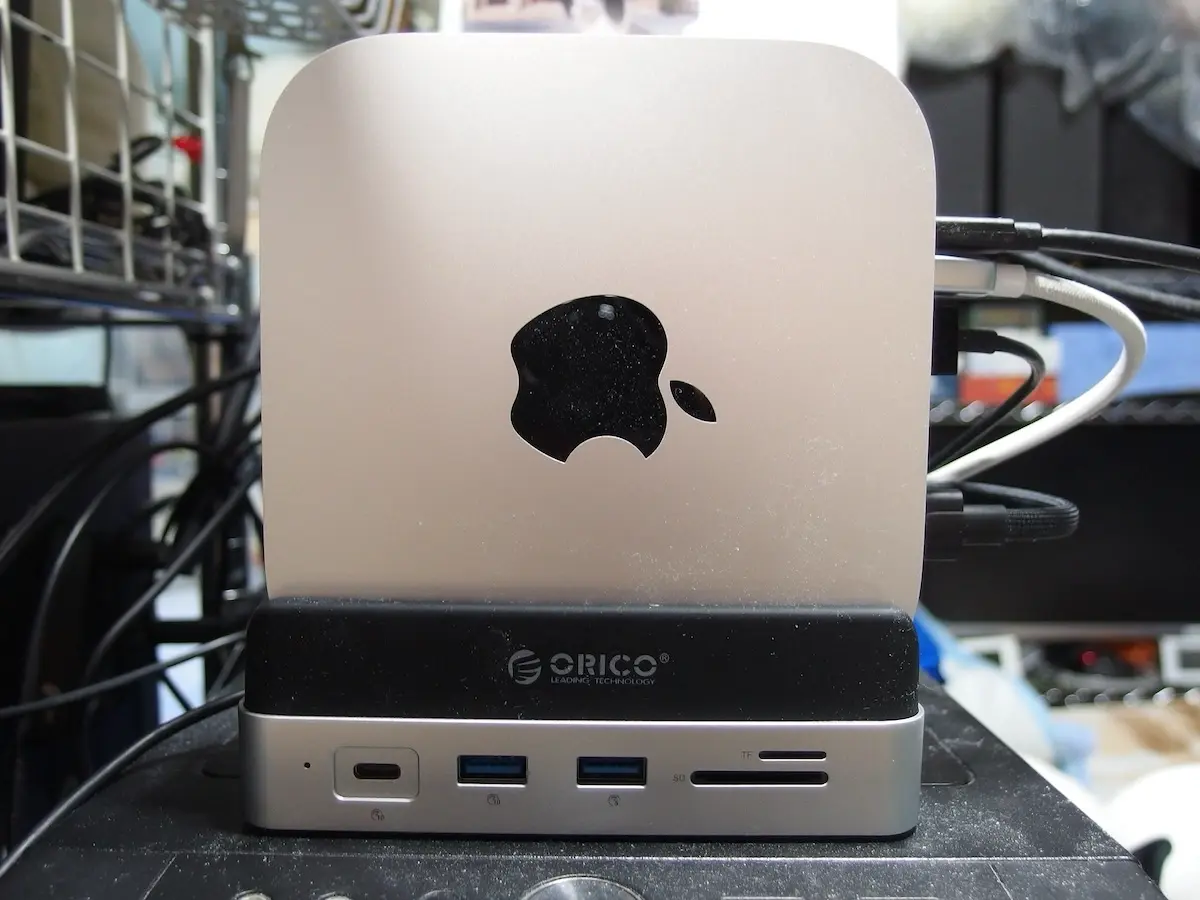
最近、Mac mini(M4)とゲーミングPCとノートPCとDeskminiの4台でデータの共有をしたいなと思いました。
USBメモリや外付けHDDを使って移動させていたのですが面倒です。
NASでも買おうかと思ったのですが、結構いいお値段しています(;´Д`)。
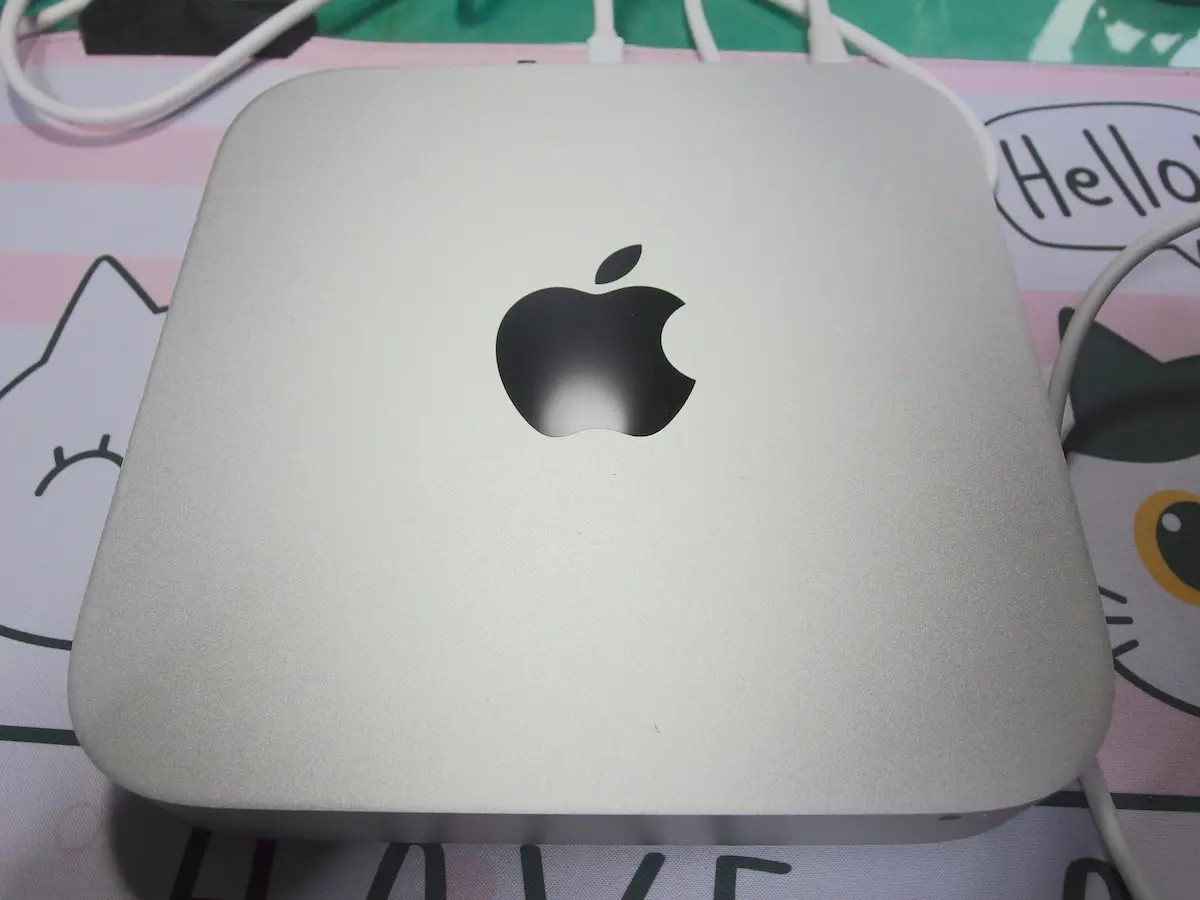
うーん、どうしたものか……と考えながら部屋を見回してみると、あまり使っていないMac mini(2012)を発見。

MASA
もしかしたら、これ使えるかも……
このMac mini(2012)ですが、メモリの増設やSSDの交換ができる非常にありがたいモデルでした。
というわけで、500GBのHDDを480GBのSSDに交換しています。
これなら静音のNASができるのでは?と思ったわけです。
そう思い早速Mac miniをNAS化する方法を調べました。
まぁ、単純にMac mini(2012)に共有フォルダを作って、全PCでアクセスできるようにしただけですが。
ただ、ちょっとだけ躓いたので書き残しておこうかなと。
まずはNAS化するMacの設定。
Mac miniに適当に共有フォルダを作ります。
そして、次に「アップルメニュー」から「システム環境設定」をクリックし、共有をダブルクリックします。
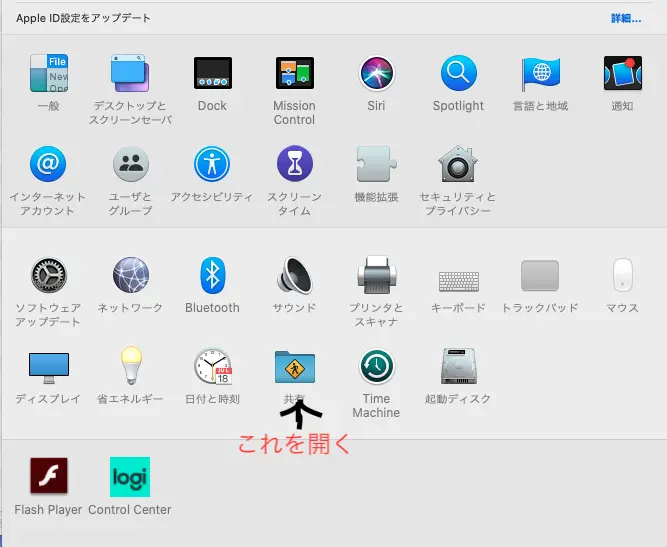
すると、共有の設定がでるのですが、ここが厄介でした。
Mac mini(2012)は対応OSが、macOS Catalinaまでしか対応していません。
このmacOS Catalinaですが、どうも最終バージョンまでアップデートすると、「ファイル共有」ができないそうな。
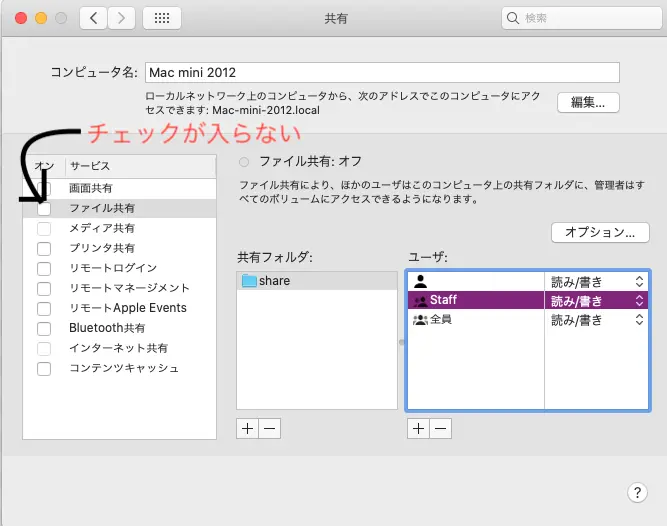
共有画面のファイル共有のオンのところにチェックが入りません(;´Д`)。
そこで、調べると良い情報が手に入りました。
詳しくはそちらを参照ください。
テツジンパンチ 【Mac】MacOS Catalina ファイル共有のチェックがつかない
ターミナルでコマンドを入力すればチェックが入るようになりました。
ここが随分と困ったところです。
あと、先ほど作った共有フォルダを選択します。
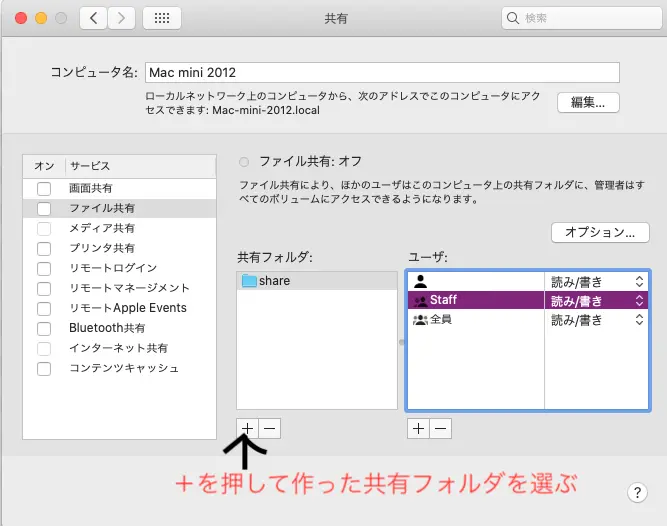
このとき表示されているユーザ名は覚えておきましょう。(上のスクリーンショットはユーザ名を消しています。)
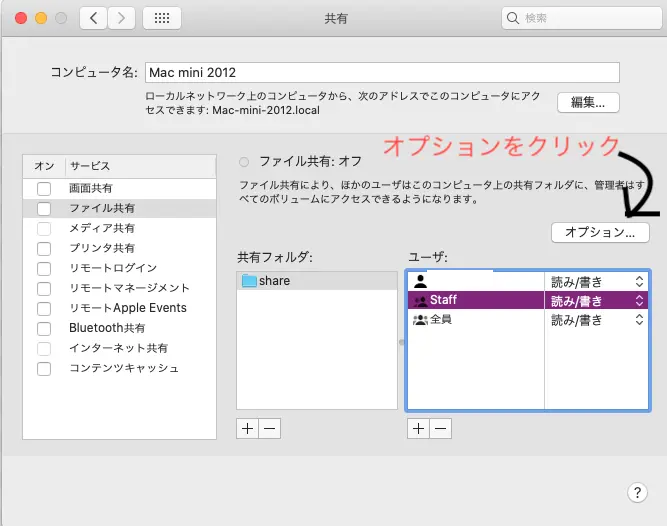
次はファイル共有ができるようにファイル共有のオプションをクリックし設定します。
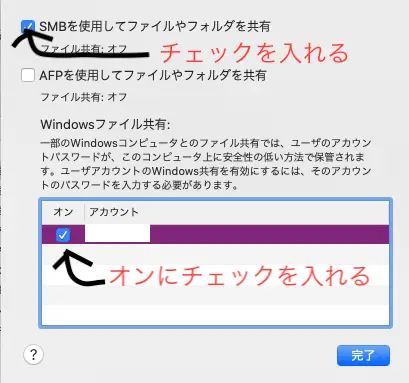
SMBを使用してファイルやフォルダを共有にチェックを入れます。
Windowsファイル共有する場合は、アカウント名の横のオンにチェックを入れます。
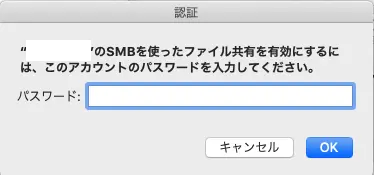
パスワードの入力を求められるので、パスワードを入力します。
これでNAS Mac側の設定は終了。
あとはファイルが共有されているかチェックします。
Macだと、Finderを立ち上げ、「移動」から「ネットワーク」を選択します。
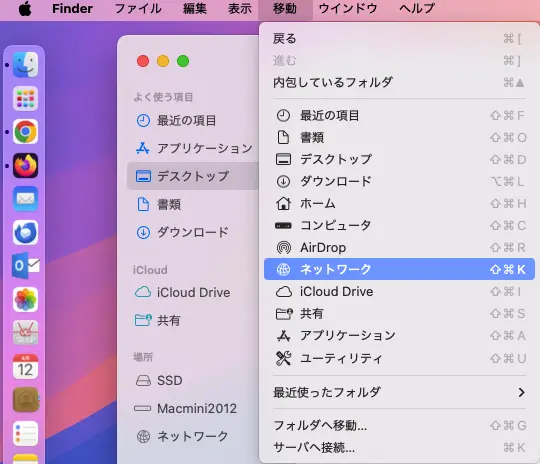
するとネットワークに繋がったコンピュータが見えるので、それをダブルクリックして開くと共有フォルダが見えます。
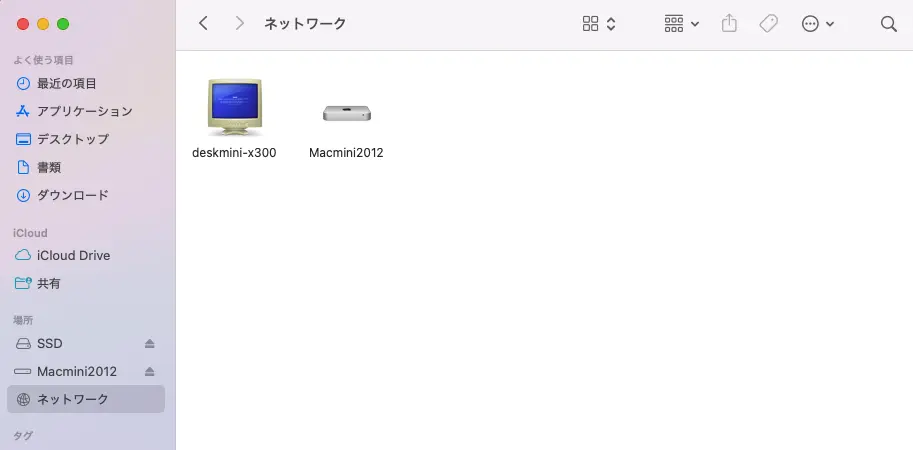
私のMacの場合、同じApple ID(Apple Acount)で使っているのでパスワードなしでそのままファイル共有ができました。
Windows11は少し手間が必要です。
まずはNAS MacのIPアドレスを調べておきましょう。
まずは、アップルメニューの「システム環境設定」をクリック。
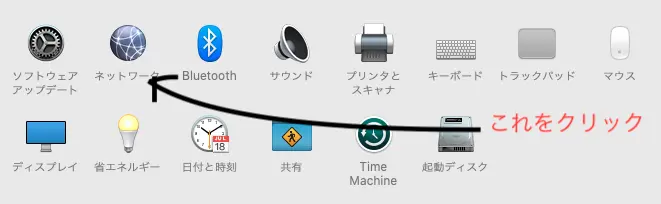
その中からネットワークをクリック。
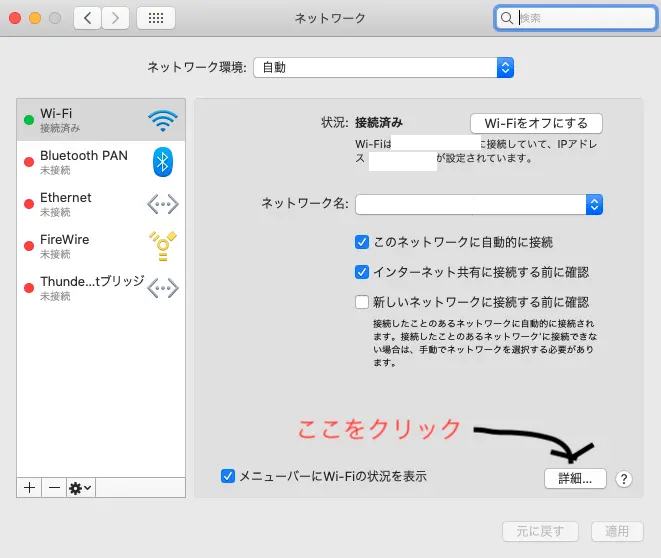
すると、ネットワークの状態が表示されます。
私の場合は、Wi-fiで繋いでいるのでこんな表示になりました。
この画面にもIPアドレスの表示がありますが、気になる人は「詳細」から見るのもいいでしょう。
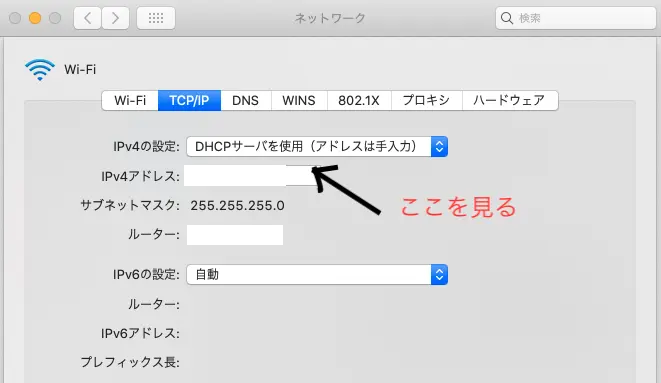
Wi-fi画面の「TCP/IP」からIPv4のアドレスがあるのでそれをメモしておきます。
これをチェックできたら、次はWindows側の操作になります。
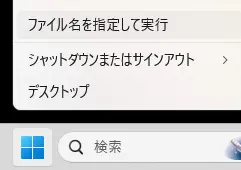
次に、Windowsマークで右クリックし、「ファイル名を指定して実行」を選びます。
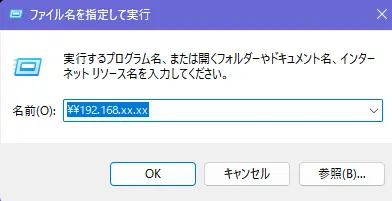
名前のところに¥¥とIPアドレスを入力します。

すると、ネットワーク資格情報の入力で、ユーザ名とパスワードが求められるので、Macのユーザ名とパスワードを入力します。
すると、Macの共有フォルダが見れるようになります。
余裕のある人は、デスクトップに共有フォルダのショートカットを作っておくと便利です。
これで共有完了したので、あとはファイルをMacに転送しまくるだけです。
Mac mini 2012の中古は1万数千円で売っているので、それを買ってSSDの交換ができたらいいNAS代わりが作れるかもしれません。
まぁ、分解してSSD交換するのが面倒なんですが……
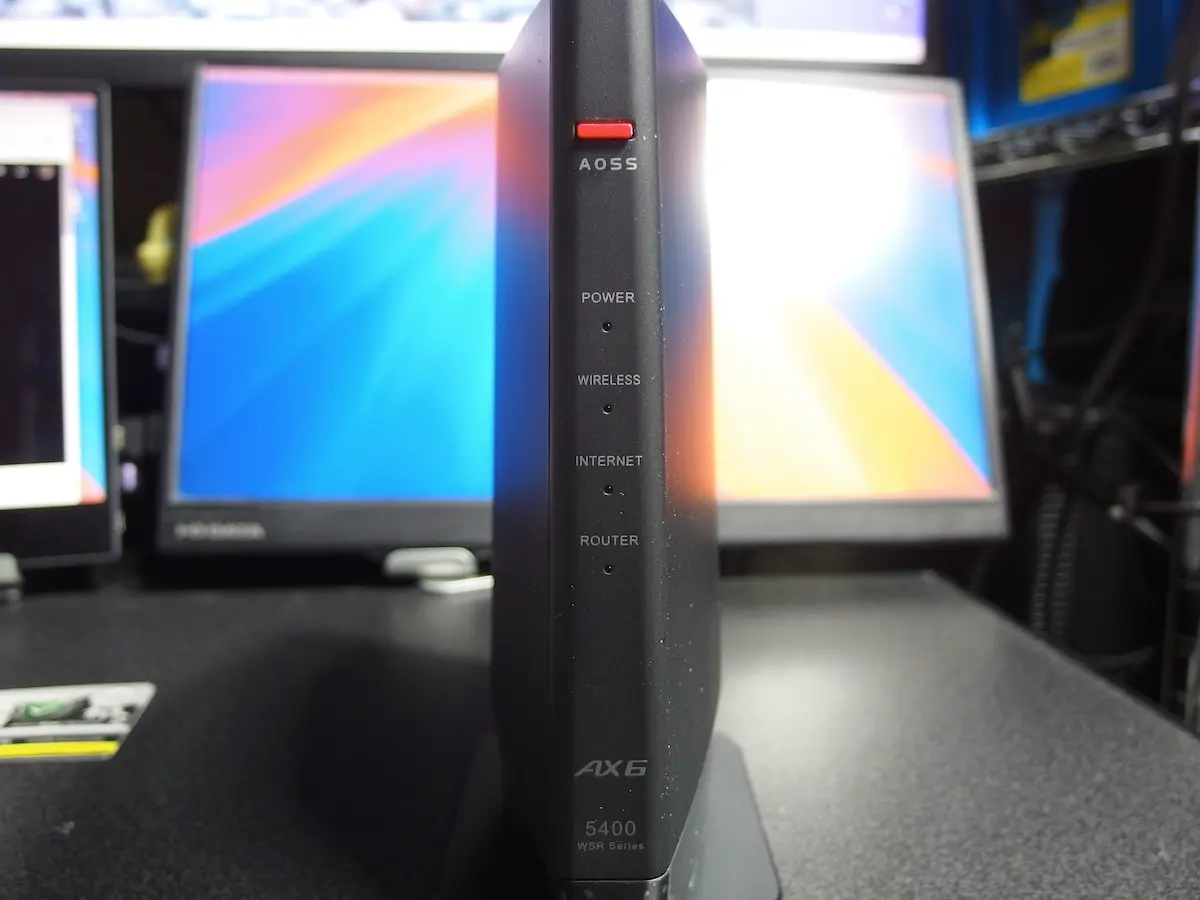
一応、これで完了ですが、気になる人はルータでIPアドレスの管理をしておくと良いかもしれません。
私の場合は、常時つけっぱなしというよりは、週末だけ使う感じなので平日は電源を切る予定です。
そのとき、MacのIPアドレスが変わってしまってしまう恐れがあります。
なのでルータでMacのIPアドレスは固定化しました。
これなら問題なく共有フォルダが使えそうな感じです。
ーーー広告ーーー