当サイトのページリンクには広告が含まれています。
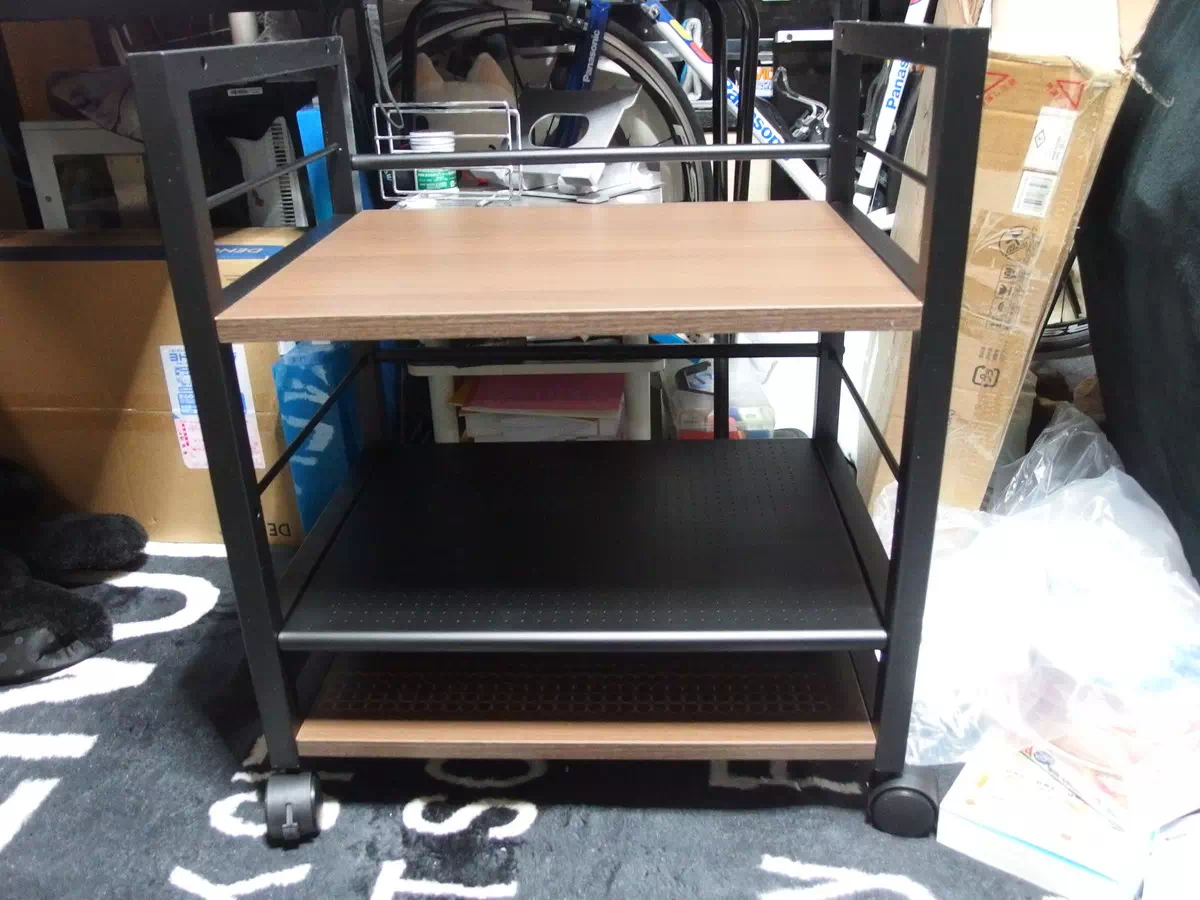
先日、部屋を片付けていたら少し部屋に余裕ができました。
といっても、デスクの下のスペースだけですが。
ここのスペースを何も使
 MASAの人生下り坂
当サイトのページリンクには広告が含まれています。
先日、詐欺メールと同時にPCの挙動がおかしい件について書きました。
詐欺メールはどうでもいいのですが、挙動がおかしい件については看過できません。
というわけで、早速ですがクリーンインストールを行いました。しかし、ちょっとやらかしたところがあるので、備忘録として手順を残しておこうかと思います。
クリーンインストールとは、システムのデータを全消去し、コンピュータをまっさらな状態に戻すことを指します。Windowsの場合、単にシステムを上書きするのではなく、ストレージをフォーマットしてWindowsをまた一から入れ直す作業のことです。
なので、保存している全データを消去することになりますので、バックアップが必要となります。
結構面倒ですが、システムが不安定になったときには解決できる有効な方法でもあります。
クリーンインストールの前に、必要なものをいろいろ準備します。
紙とペンは、単にいろいろ書き写すために必要なだけで大した意味はありません。
まずは何をバックアップすべきか、紙に一覧として書き出してみると良いと思います。
Microsoft Edgeを使っている人は、メニューバー右上の「お気に入り」ボタン(☆=)から、「その他オプション」ボタン(…)を選択。「お気に入りのエクスポート」があるので、それを選択しましょう。
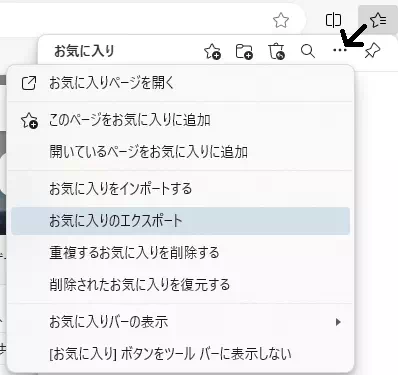
すると、保存先を問われるので好きな場所に保存しましょう。そこにブックマークの入ったHTMLファイルができるので、それをバックアップメディアにコピーします。
Microsoftアカウントと連携させている場合、自動的にOne Driveに記録されていることもあるのでしなくても良い場合があります。
一応念のためにブックマークのバックアップを取ることをオススメしておきます。
Google Chromeを使っている人は、メニューバー右上端の「Google Chromeの設定」から「ブックマーク」をたどり「ブックマネージャ」を選択。
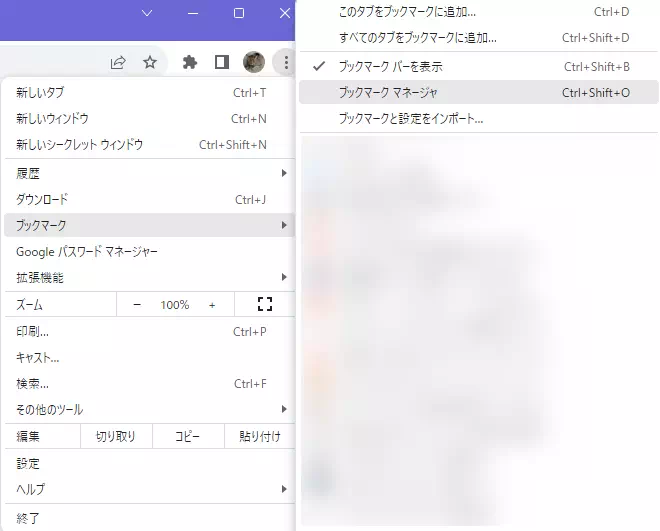
ブックマネージャが開くと、メニュー右上の管理ボタン(…)から「ブックマークをエクスポート」を選択。
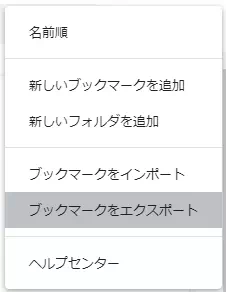
すると、Edge同様保存先を問われるので好きな場所に保存しましょう。あとは同じくHTMLファイルができるので、それをバックアップメディアにコピーします。
ChromeもEdge同様、Googleアカウントと連携させている場合、Googleアカウントにブックマークが保存されている場合があります。
私はChromeメインで使っているので、Chromeについてのみ記述しておきます。
Chromeの場合、パスワードマネージャーを用いている人もいるかと思います。私も使っています。
パスワードを覚えなくてもいいのですが、逆に覚えなくてもいい分忘れてしまうという欠点も。なので、しっかりとユーザ名とパスワードは記録しておきましょう。普段から自分で管理している人は問題ありませんが。
メニューバー右上の「Google Chromeの設定」から「パスワードマネージャー」を選択。
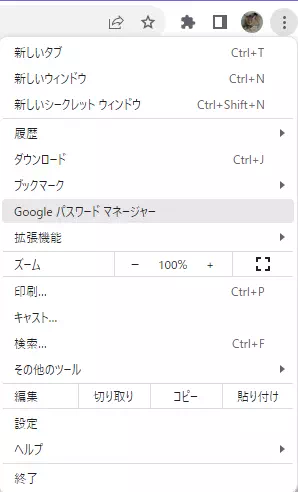
パスワードを保存しているサイト一覧が表示されるので、必要なサイトをクリックしてユーザ名とパスワードの確認をしましょう。
パスワードを閲覧する際には、PINコード等が必要になりますので注意。
Googleアカウントと連携している場合は、自動的に記録されるようにもなっているので、この作業は必要ありません。
ソフトウェアを大量にインストールしていると、何をインストールしたのか忘れることがあります。なので、必要なものを思い出すためにも紙にインストール済みのソフトウェアを一覧として書き出すことをおすすめします。
自分はこの作業を忘れたため、なんか忘れているんじゃないかと不安になっています(;´Д`)。
有料ソフトウェアを導入している場合、ラインセンス認証を行ったものがあると思います。それらは一度ライセンス認証を解除しておいた方が良いことがあります。
Microsoft Officeの場合は、ソフトウェアのアンインストールがライセンス認証解除であるようです。
他のソフトでは、ソフトウェアのメニューから「ライセンス認証の解除」の項目があったりするので、それから解除するようにしましょう。これはソフトウェアにより異なるので、各々調べる必要がありそうです。
これをしないと後々トラブルになりかねませんので十分に気をつける必要があると思います。
最近、GmailなどWebメールを使っている人が多いので、不要な人も多いかもしれません。しかし、私のように古い人間は未だにプロバイダーから与えられたメールを使っていたりします。その際には、バックアップが必要となりますので要注意です。
まず、ユーザーのフォルダを開きます。多くの人は、「PC」>「ローカルディスク(C:)」>「ユーザー」>ユーザー名を開くことになると思います。

この状態でアドレスバーをクリックすると、フォルダのアドレスが表示されます。

この状態で、
%APPDATA%/Thunderbird/Profiles
と上書き入力します。

すると、別のフォルダの画面が開くので、その中にあるフォルダをバックアップメディアにコピーします。

これで、Thunderbirdのメールデータのバックアップは完了。メールデータだけでなくメールの設定事項などもバックアップされるので、クリーンインストールしたあとに同じ手順でフォルダを開き、このデータを入れたら以前と同じように使うことができます。
メニューの「ファイル」から「開く/エクスポート」を選択し、「インポート/エクスポート」を選択します。
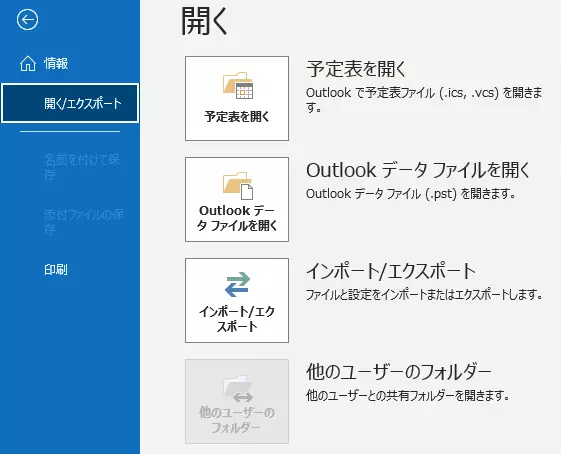
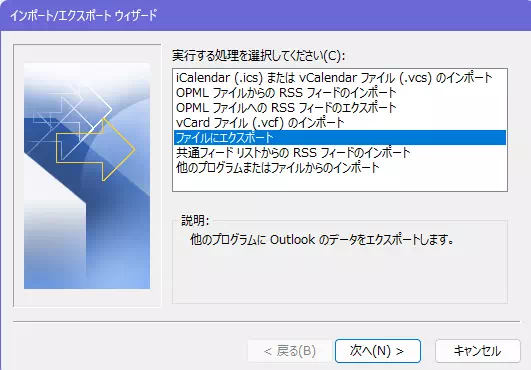
すると、インポートとエクスポートを選択するウィンドウが開くので、「ファイルにエクスポート」を選択して次へ。
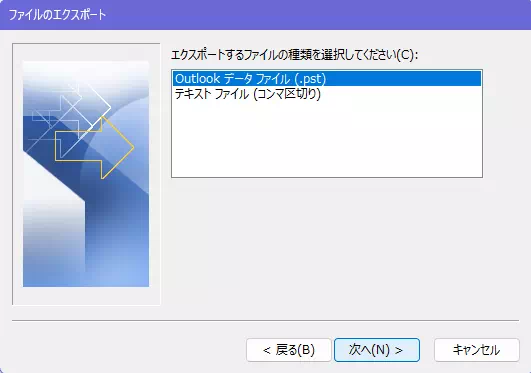
次はOutlookデータファイル(.pst)を選択して次へ。
保存するものを聞かれるので、「受信トレイ」を選択して次へ。
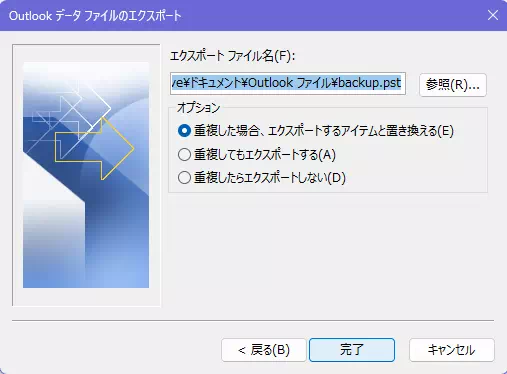
最後に保存先を聞かれるので、どこでもいいので保存をしましょう。できれば、目立つデスクトップ等に保存することをおすすめします。ちなみに私は、そのままドキュメントに保存をしてメディアにバックアップするのを忘れてしまいました(´;ω;`)。
バックアップが完了したら、クリーンインストールの作業に入ります。
注意点としては、PCが起動した状態でメディアを動作させると、OSの上書きをしてしまいクリーンインストールにならないことが挙げられます。
なので、メディアをUSB端子に挿した状態でPCを起動し、インストールメディアが起動できるようにしましょう。
ただ、この状態にしたにもかかわらず、普通にOSが起動してしまい、インストール画面が開かないことがあります。その場合は、ブート(起動)の順番を変更する必要があります。
PCによって異なりますが、電源を入れた直後に「Delete」や「F2」、「F10」などのキーを押すとUEFIの画面が表示されます。
UEFIのメニューの「Boot」メニューから起動する順番を変更します。おそらく、通常の起動ディスクが1番になっているかと思いますが、それをDVDドライブやUSBメディアを1番に変更します。
変更したら、変更箇所の保存をして終了しましょう。
あとは、OSのインストール画面に沿ってインストールしましょう。
OSのインストールの際には、OSを保存するドライブをフォーマットし、まっさらな状態にしてからインストールしましょう。
インストールの際は、プロダクトキーを聞かれるので入力を忘れずに。
インストール完了まではそれなりに時間がかかるので、のんびりと他のことでもやりましょう。
OSのクリーンインストールが終わったら、あとは元の状態に戻すべくソフトウェアのインストール、メールのバックアップの復元等々の作業をするのみです。
最初はWindowsUpdataを実行し、セキュリティパッチ等を当てましょう。私の場合はメディアがWindows10だったので、Windwos11へのアップグレードも合わせて行いました。これがまた時間のかかること……
次にデバイスドライバをインストール。買ったPCに付属していたドライバメディアから全部インストールします。それ以外にも、プリンタやスキャナなどの外部機器のドライバも入れ忘れないようにしましょう。
お次は、先述したソフトウェアのインストール一覧からソフトウェアをインストール。
最後にメールやブラウザのお気に入りをインポート。
これでだいたい完了かな。
クリーンインストールすると完全にデータが消滅するので、どのデータをバックアップすべきかは十分に考慮してから実施してください。紙に必要なリストを書き出しておき、チェックしていくと良いかもしれません。それをしなかったがために、Outlookのメールデータを全損させてしまいましたので……(´;ω;`)
クリーンインストールすると、綺麗さっぱりしますので気分も一新します。また新たに頑張ろうという気持ちも湧いてきますね。
PCの挙動が不安定になってきた人は、一度やってみるのも良いかもしれません。
ただし、OSが問題ではなくハードウェアに問題がある場合は解決できないこともありますので気をつけましょう。
---広告---